
Большинство людей не могут внятно ответить на простой вопрос: куда ушли деньги в прошлом месяце? Зарплата приходит, зарплата исчезает, а ощущение «ничего лишнего не покупал» с остатком на карте упорно не сходится. Учёт доходов и расходов — это, по сути, первая аналитика, которую можно провести над собственной жизнью: вы начинаете измерять то, что раньше происходило вслепую. И проще всего вести его в обычной таблице — в Excel или Google Таблицах. Ниже разберу, как вести учёт с нуля, какие нужны категории и формулы, как не забросить всё через неделю, и дам готовый шаблон, который считает за вас.
Зачем вести учёт доходов и расходов
Цель учёта — не контролировать каждый рубль и не запрещать себе кофе, а увидеть картину целиком. Когда траты записаны, всплывают вещи, которые в голове не держатся: три забытые подписки, кафе, которое за месяц набежало на серьёзную сумму, спонтанные покупки «по мелочи». Даже один месяц наблюдений меняет поведение — это эффект измерения: то, что вы отслеживаете, начинает улучшаться само собой.
Что даёт регулярный учёт: вы понимаете, на что реально уходят деньги; замечаете утечки бюджета; видите честную норму сбережений; и принимаете решения на цифрах, а не на ощущениях. Это тот же подход, что и в бизнес-аналитике, только применённый к личным финансам.
Google Таблицы или Excel — и почему не банковское приложение
Шаблон из этой статьи — обычная таблица. Её можно скачать и работать в Excel, а можно открыть в Google Таблицах: выбирайте, что привычнее. И то, и другое выигрывает у банковских приложений — те удобны автоматическим импортом, но требуют подписки и доступа к вашим счетам. Таблица же берёт 30 секунд ручного ввода в обмен на полный контроль. Почему это удобно:
● Бесплатно и без рекламы.
● Работает и в Excel, и в Google Таблицах — берите тот вариант, что под рукой.
● В Google-версии данные синхронизируются между телефоном и компьютером автоматически.
● Данные принадлежат вам и не привязаны к банку или сервису, который может закрыться.
● Полная гибкость: свои категории, формулы и графики — и никакого доступа к банковским счетам.
Что нужно, чтобы начать
Google-аккаунт и пять минут. Дальше — два пути. Первый: построить таблицу самому (структуру покажу ниже). Второй, быстрый: скачать готовый шаблон и сразу вносить операции — в Excel или Google Таблицах. Второй способ экономит вечер работы с формулами, поэтому большинству я советую начать с него.
Из чего состоит рабочая таблица учёта
Хорошая таблица — это не один лист «доходы минус расходы», а четыре связанных блока. Как только вы понимаете эту структуру, собрать её самому или разобраться в готовом шаблоне становится легко:
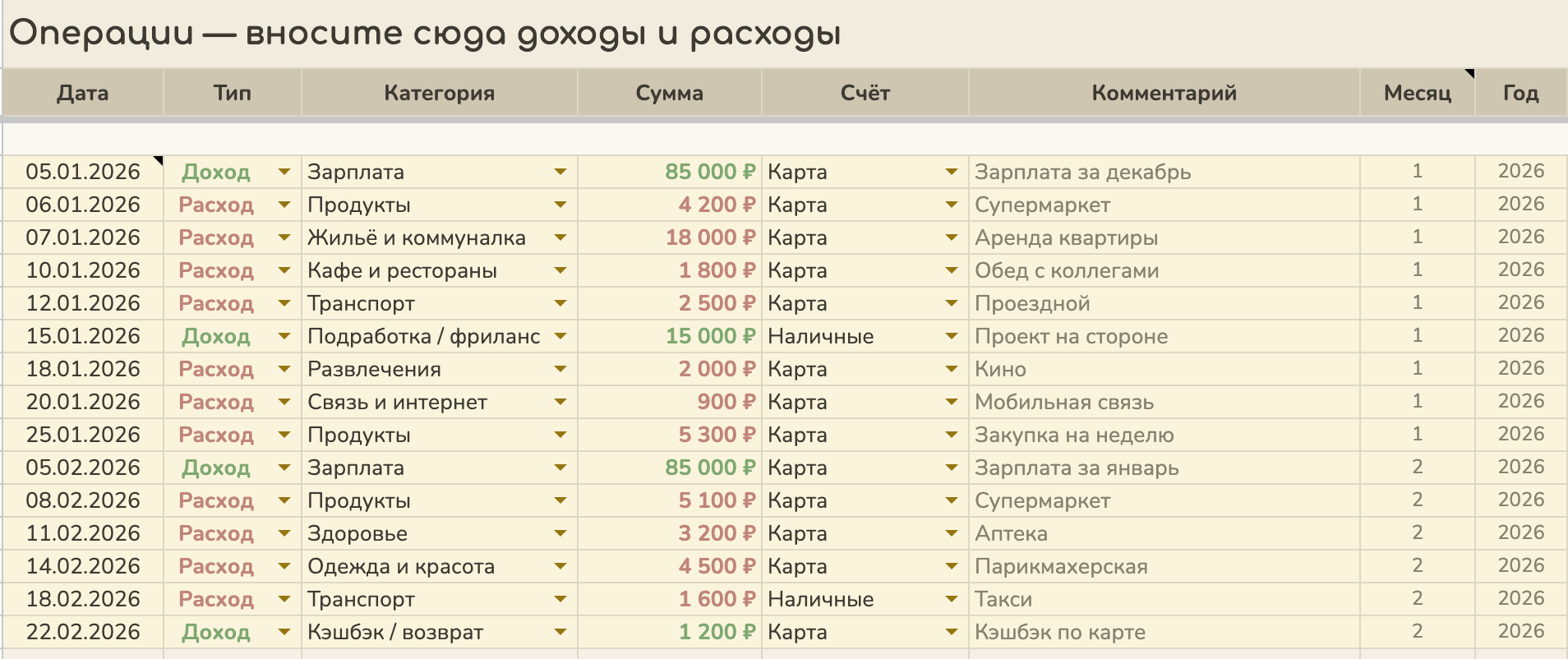
Операции. Журнал, куда вы построчно вносите каждый доход и расход: дата, тип, категория, сумма, счёт. Это единственное место, где вы что-то печатаете вручную.
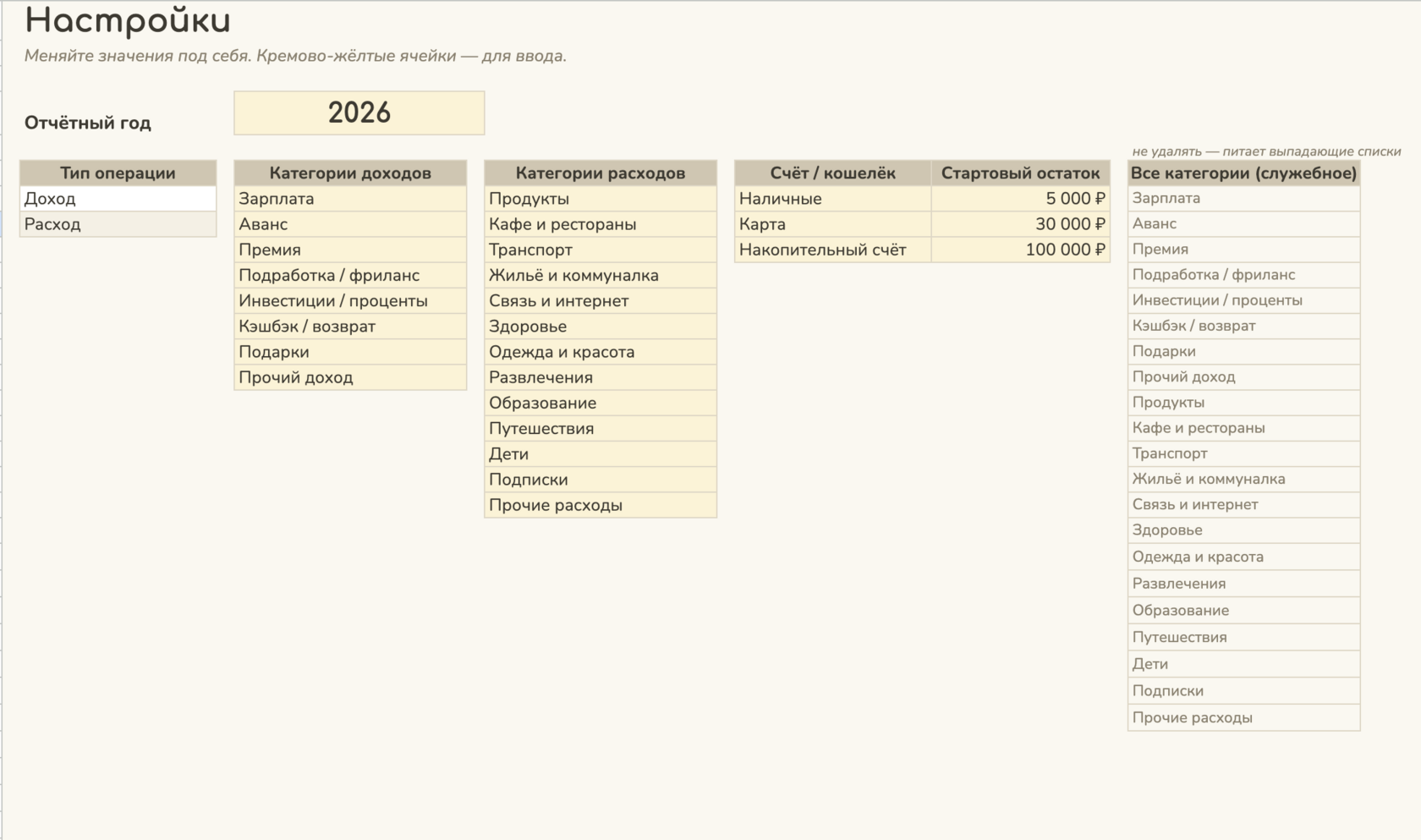
Настройки (справочник). Список ваших категорий и счетов. Он нужен, чтобы категории выбирались из выпадающего списка, а не писались руками — иначе «Продукты» и «продукты » станут разными строчками, и статистика поедет.
Дашборд. Сводка, которая считается сама: сколько заработали, сколько потратили, что осталось, какой процент отложили и на что именно ушли деньги — с таблицами и графиками.
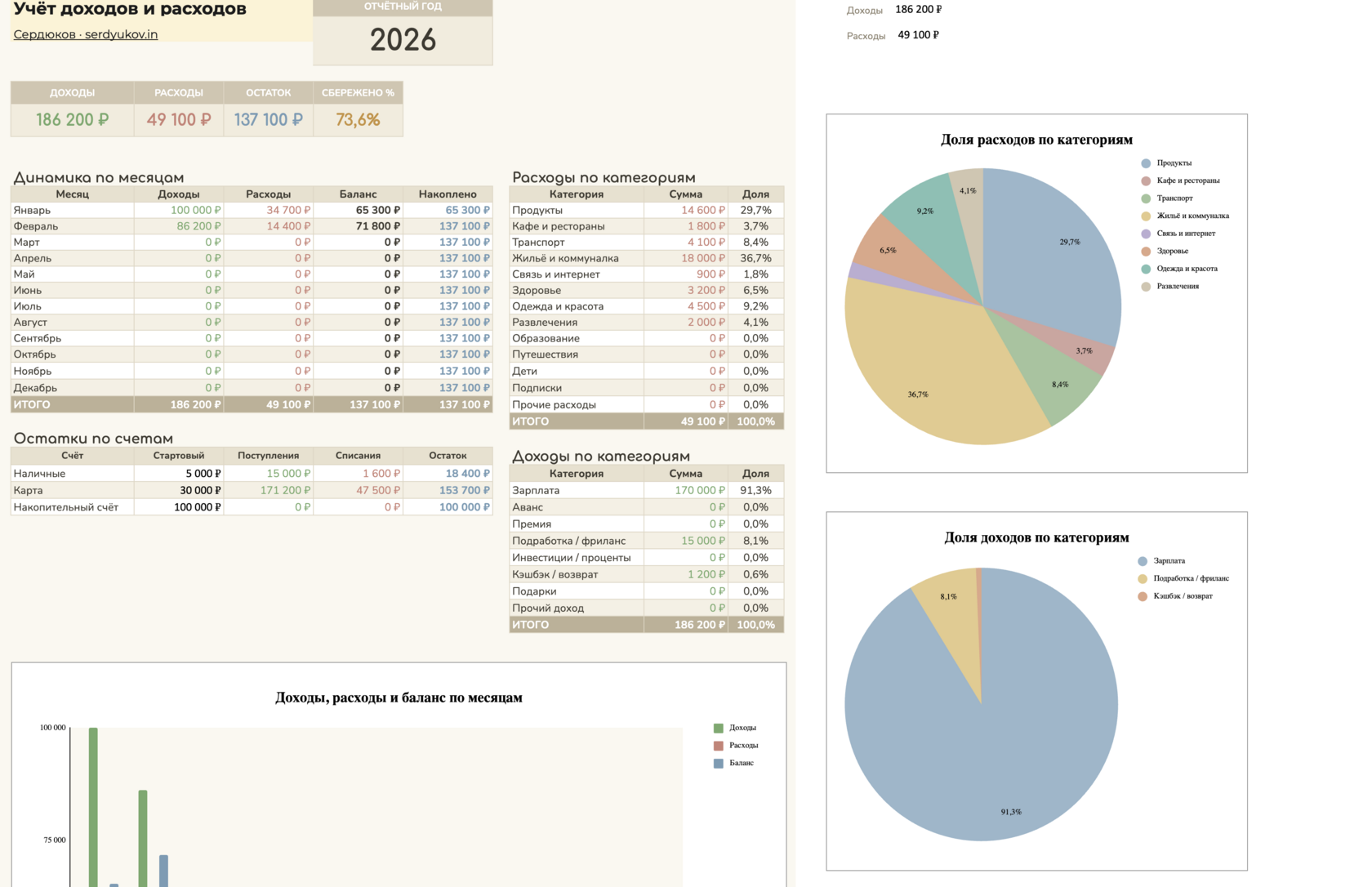
Накопления и счета. Сколько лежит на каждом счёте и как от месяца к месяцу растёт финансовая подушка.
Именно так устроен шаблон, ссылку на который я дам ниже.
Пошагово: как вести учёт
Шаг 1. Фиксируйте каждую операцию. Одна покупка — одна строка. Проще всего вносить сразу после оплаты, прямо у кассы или после перевода: это занимает секунд тридцать и не превращается в «сяду в воскресенье и вспомню всё за неделю» (спойлер: не вспомните).
Шаг 2. Всегда указывайте категорию. Выбирайте её из списка, а не печатайте. Именно категории превращают набор чисел в понимание «40% денег уходит на еду».
Шаг 3. Раз в неделю смотрите на дашборд. Пара минут, чтобы увидеть, куда идёт месяц. Часто уже этого хватает, чтобы притормозить перед лишней тратой.
Шаг 4. В конце месяца сверяйте остаток. Стартовый остаток плюс доходы минус расходы должны сойтись с реальным балансом на карте. Если сошлось — вы ничего не забыли внести.
Какие категории завести
Главная ошибка новичка — сто категорий на все случаи жизни. Ими невозможно пользоваться, и учёт быстро забрасывается. Оптимально — 10–15 категорий, которыми вы реально будете пользоваться. Для старта хватит такого набора:
Доходы: зарплата, аванс, премия, подработка, инвестиции и проценты, кэшбэк, подарки.
Расходы: продукты, кафе и рестораны, транспорт, жильё и коммуналка, связь и интернет, здоровье, одежда и красота, развлечения, образование, подписки, прочее.
Если хочется структуры посерьёзнее, наложите на категории правило 50/30/20: около 50% доходов — на обязательное (жильё, еда, транспорт), 30% — на желания, 20% — в накопления. Категории как раз и помогают увидеть, выдерживаете ли вы эти пропорции.
Формулы, которые всё считают сами
Складывать что-то вручную не нужно — этим занимаются формулы. Основная — SUMIFS: она собирает суммы по условиям, например «сложи все расходы за март по категории Продукты». На ней держится весь дашборд: месячные итоги, доли категорий, остатки по счетам, процент сбережений. В готовом шаблоне все формулы уже прописаны и протянуты на 500 строк вперёд — вы просто вводите операции, а цифры и графики пересчитываются сами.
Как не забросить учёт через неделю
Учёт бросают не потому, что он сложный, а потому что превращается в рутину. Три приёма, которые реально работают: вносите операцию сразу после оплаты, а не копите за неделю; держите таблицу в закладке на телефоне, чтобы открыть её в один тап; и почаще смотрите на графики — видимый прогресс мотивирует куда сильнее, чем чувство долга. Тридцать секунд в день — и через месяц у вас будет первая честная картина собственных финансов.
Заберите бесплатный шаблон «Учёт доходов и расходов»
Чтобы вам не собирать всё с нуля, я сделала готовый шаблон — он открывается и в Excel, и в Google Таблицах, работает на компьютере и на телефоне, а все расчёты и графики обновляются автоматически.
Что внутри: четыре листа (Инструкция, Дашборд, Операции, Настройки); журнал на 500 операций с выпадающими списками и автоподсветкой доходов и расходов; дашборд с ключевыми показателями и шестью диаграммами; помесячная динамика с накоплением; разбивка доходов и расходов по категориям; остатки по счетам.
Как забрать шаблон
Скачайте файл по ссылке ниже и откройте его в Excel или Google Таблицах — всё уже настроено, просто вносите свои операции.
Нужна онлайн-версия с доступом на телефоне? Откройте файл в Google Таблицах и нажмите «Файл → Создать копию» — получите свой личный экземпляр.
Скачать шаблон: https://docs.google.com/spreadsheets/d/1M7Kb1BPbfAbEZ-t6eEBNiJJa-cEuJNuUWUBMQ-XxgP0
Частые вопросы
Google Таблицы или Excel — что выбрать?
Подойдёт и то, и другое: шаблон скачивается и работает в Excel, а при желании открывается в Google Таблицах. Google удобнее синхронизацией и доступом с телефона, Excel — если вы привыкли работать в нём на компьютере.
Можно вести учёт с телефона?
Да. Откройте таблицу в бесплатном приложении Google Таблицы и вносите операции прямо в момент оплаты — так удобнее всего.
Подойдёт ли для семейного бюджета?
Да. Можно вести общий бюджет вдвоём, добавить отдельные счета под каждого или свои категории. В Google Таблицах легко открыть доступ второму человеку и вести учёт совместно.
Коротко о главном
Учёт доходов и расходов — это не про экономию на всём, а про то, чтобы видеть свои деньги и решать осознанно. Не нужно ждать понедельника или начала года: заведите таблицу сегодня, вносите операции неделю — и цифры сами покажут, где можно жить свободнее. А чтобы не тратить вечер на формулы, возьмите готовый шаблон и просто начните вносить.
Забрать бесплатный шаблон и другие материалы можно в блоге: serdyukov.in/blog