Внедрение новых инструментов аналитики, рекламных пикселей или виджетов обычно требует постоянного обращения к разработчикам. Это влечет за собой затраты времени на составление ТЗ, ожидание очереди на задачи и риск ошибок при правке кода. Яндекс Тег Менеджер (YTM) — это бесплатное и мощное решение, которое кардинально меняет этот процесс.
YTM позволяет управлять всеми тегами (скриптами) на вашем сайте через единый интерфейс, не вмешиваясь в исходный код. Вы устанавливаете на сайт всего один код-контейнер, а все дальнейшие изменения и добавления происходят прямо в интерфейсе менеджера. Это дает невероятную гибкость, скорость и независимость от программистов.
Что такое Тег Менеджер? Простыми словами
Представьте, что Яндекс Тег Менеджер — это диспетчерский центр для всех скриптов на вашем сайте. Вы сами даете команды, что и когда должно происходить, без необходимости каждый раз "заказывать ремонт на заводе" (то есть, правки у разработчиков).
Вся его работа строится на трех ключевых компонентах:
- Теги: Это и есть те самые скрипты, которые вы хотите добавить на сайт. Например, код Яндекс.Метрики, Google Analytics, пиксель Вконтакте и т.д.
- Триггеры: Это правила, которые определяют, когда должен сработать тег. Например: «на всех страницах», «при клике на кнопку «Купить»», «при отправке контактной формы».
- Переменные: Это вспомогательные данные, которые помогают триггерам и тегам работать точно. Например, URL страницы, текст кнопки, ID элемента, сумма заказа. Переменные отвечают на вопрос «Где?» или «Что именно?».
Простая аналогия:
- Тег — это пожарная сирена.
- Триггер — это датчик дыма, который решает, когда сирене включиться.
- Переменная — это данные от датчика температуры, помогающие избежать ложного срабатывания.
Ключевые преимущества
- Скорость и независимость: Размещайте и обновляйте теги за минуты, а не дни. Больше не нужно ждать программиста.
- Безопасность: Риск «сломать» сайт неверным кодом сводится к минимуму, так как все правки происходят в изолированном контейнере YTM, а не в основном коде сайта.
- Централизованное управление: Все ваши скрипты, пиксели и счетчики собраны в одном месте. Это упрощает контроль, аудит и управление.
- Производительность: Браузер пользователя загружает один контейнер YTM, который затем управляет всеми тегами. Это часто быстрее, чем загрузка множества разрозненных скриптов.
- Мощная событийная аналитика: Легко настраивайте сбор данных о любых действиях пользователей: клики, скроллы, отправка форм, просмотр видео и многое другое.
Принцип работы
- Установка контейнера: Вы размещаете небольшой фрагмент кода (контейнер) на всех страницах вашего сайта. Это делается один раз.
- Настройка правил: В веб-интерфейсе YTM вы создаете связки: выбираете тег, прописываете для него условия срабатывания через триггер и уточняете детали с помощью переменных.
- Загрузка правил: Когда пользователь заходит на ваш сайт, его браузер загружает код контейнера. Этот контейнер в фоновом режиме запрашивает с серверов Яндекса актуальные правила, которые вы настроили.
- Срабатывание: При наступлении указанного события (например, клик по кнопке) триггер активируется, и YTM «выпускает» на страницу нужный тег, который выполняет свою задачу.
С чего начать? Краткая пошаговая инструкция
Шаг 1. Включите Тег менеджер
Чтобы начать работу с Яндекс Тег Менеджером, вам понадобится счетчик Яндекс.Метрики. Если у вас его еще нет — просто создайте и установите его на сайт. После этого зайдите в настройки вашего счетчика в интерфейсе Метрики и активируйте там опцию «Яндекс Тег Менеджер». Важно: сделать это может только владелец этого счетчика.
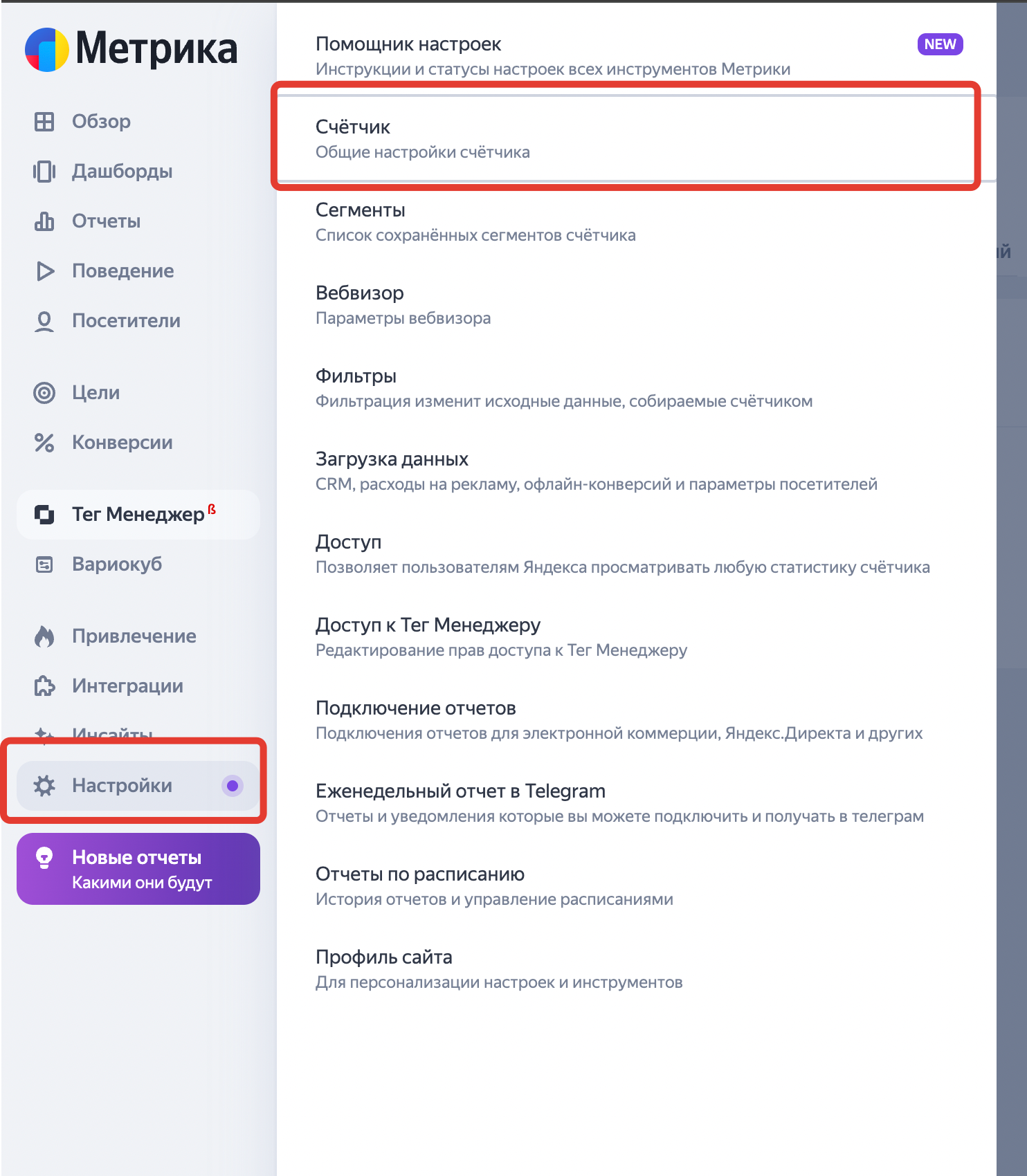
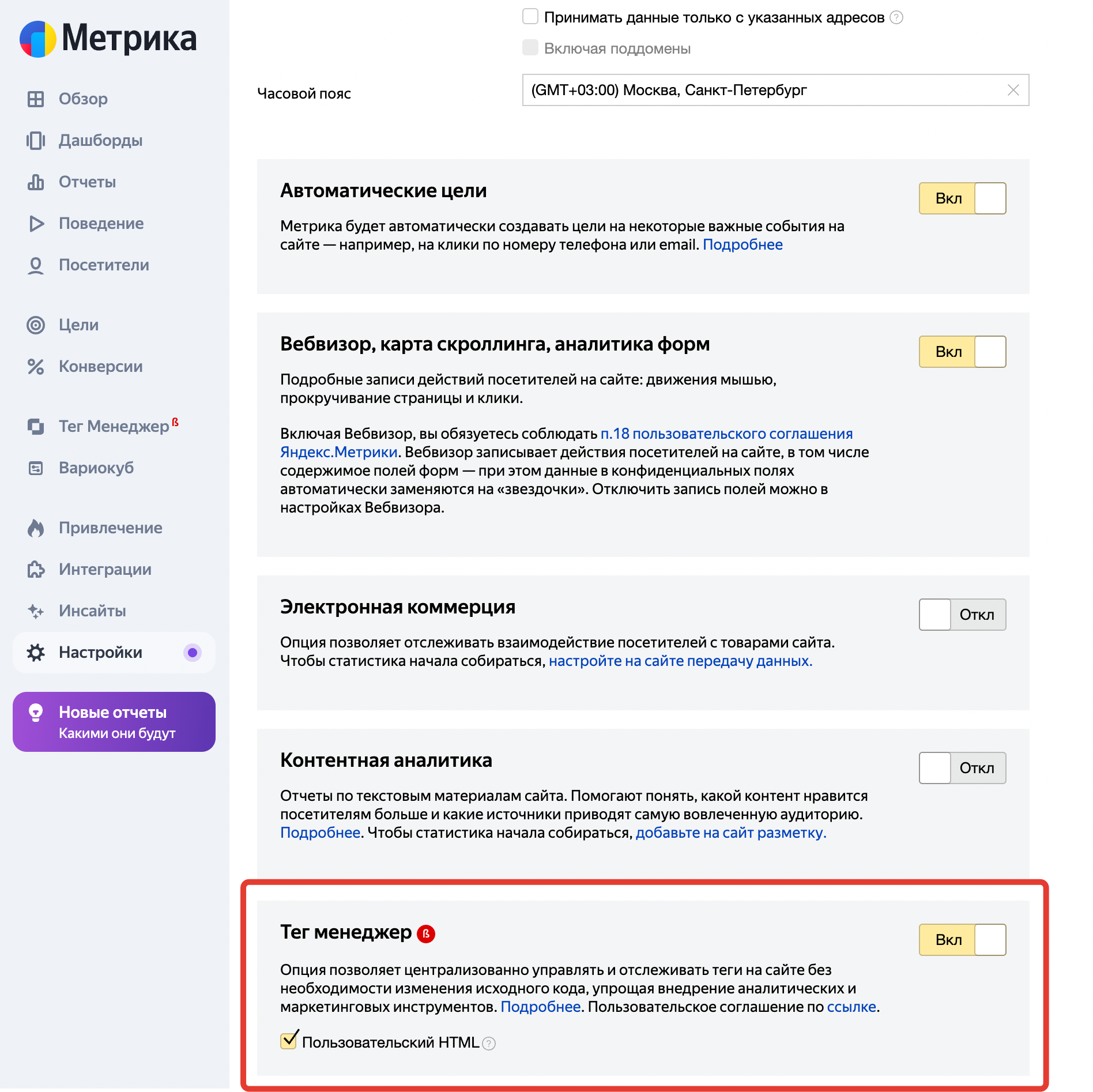
После включения Тег-менеджера в настройках Метрики всё заработает само. Менять код на сайте не нужно.
Шаг 2. Создание триггера
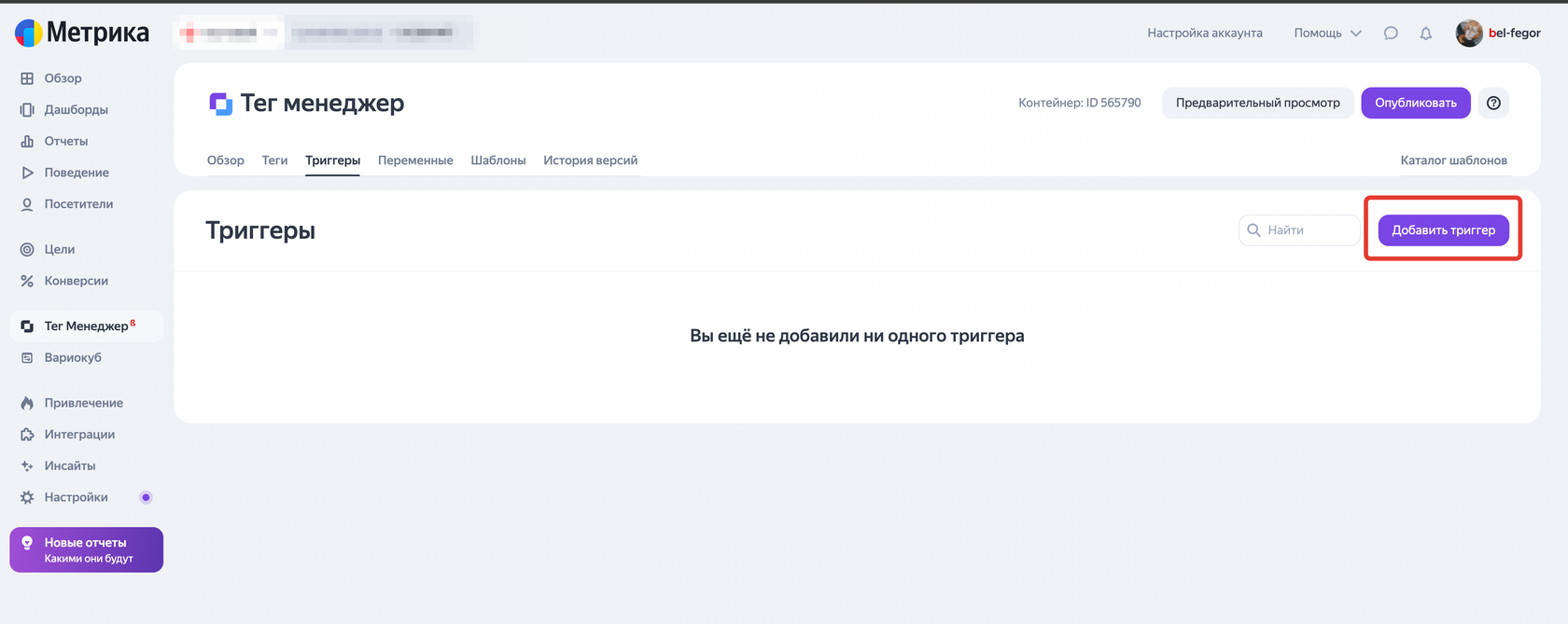
А теперь мы создадим первый триггер "Просмотр всех страниц". Он заставляет тег (например, счётчик Calltouch) срабатывать при загрузке любой страницы вашего сайта.
Приступим к созданию:
Приступим к созданию:
- Перейдите в свой контейнер Яндекс Тег Менеджера.
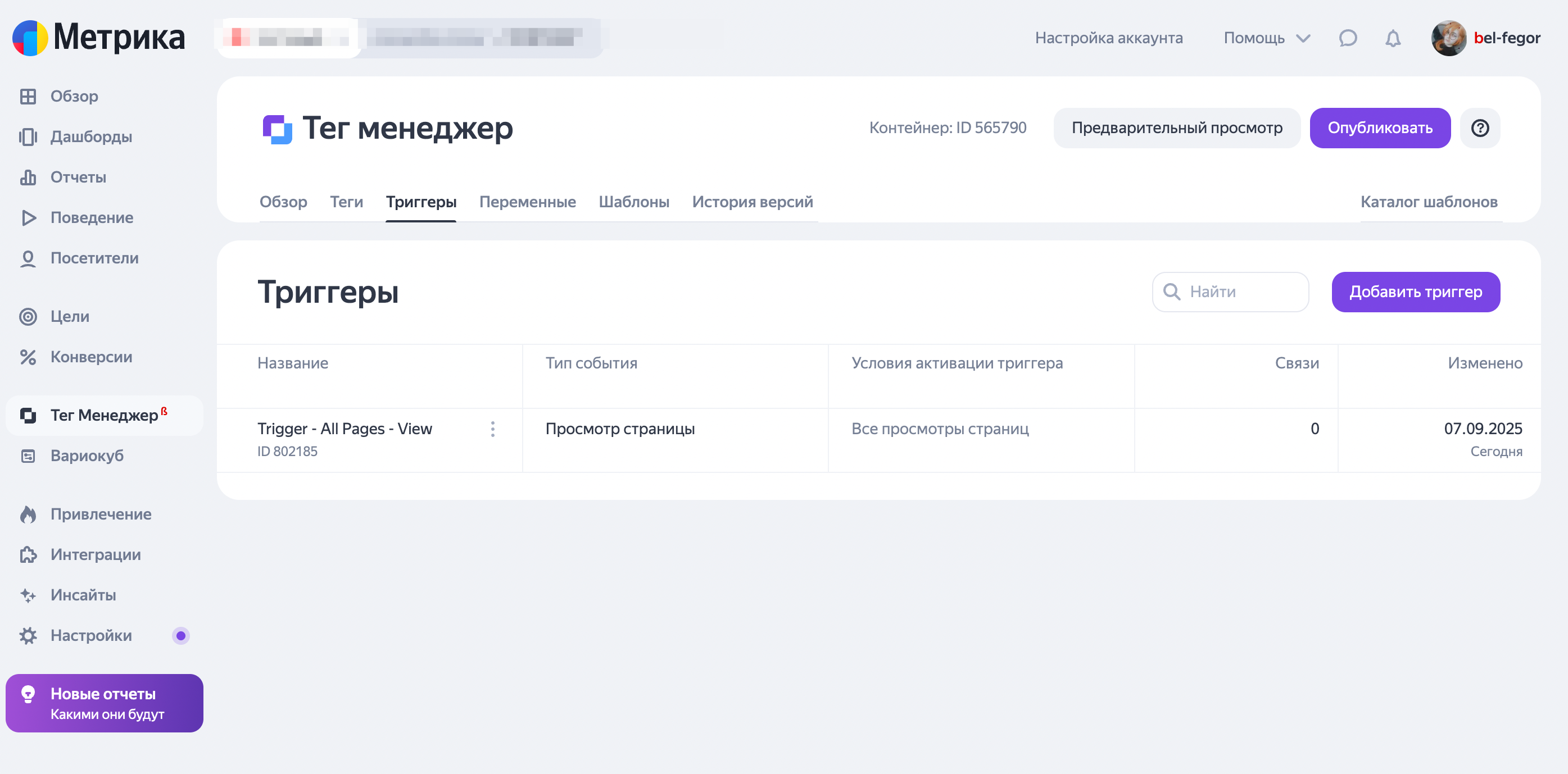
- Выберите вкладку «Триггеры».
- Нажмите кнопку «Добавить триггер».
4.Дайте триггеру понятное имя, например: "Просмотр всех страниц" или "Trigger - All Pages - View". Это поможет не запутаться в дальнейшем.
5.В типе триггера выберите из списка "Просмотр страницы":
6.В условия активации триггера нужно выбрать все события.
7.Нажмите синюю кнопку «Сохранить» в правом верхнем углу.
5.В типе триггера выберите из списка "Просмотр страницы":
6.В условия активации триггера нужно выбрать все события.
7.Нажмите синюю кнопку «Сохранить» в правом верхнем углу.
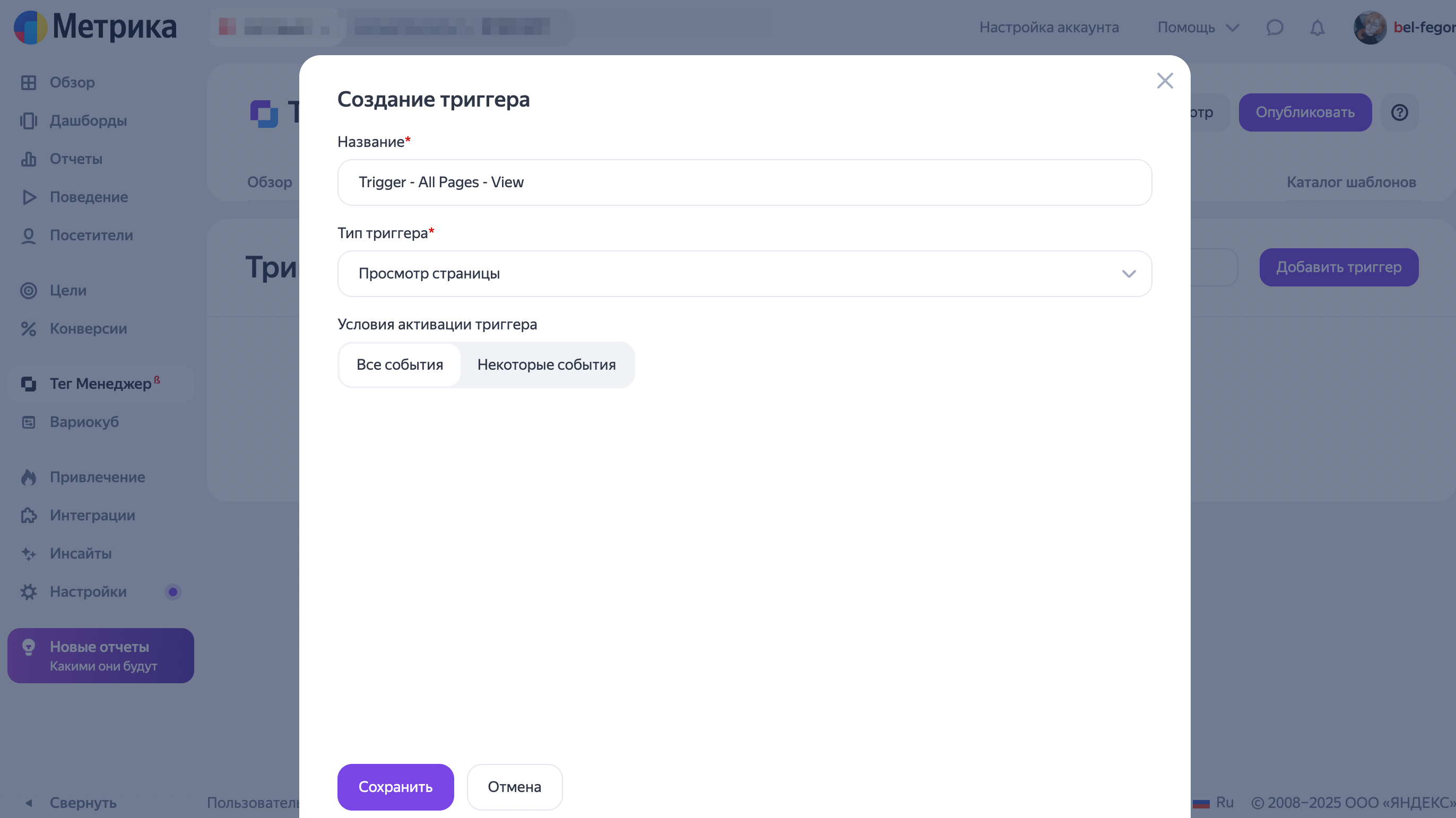
После выполнения всех шагов триггер должен появится в списке.
Шаг 3. Создание тега
Для примера мы подключим с Вами скрипт Calltouch (сервис сквозной аналитики) Поехали!
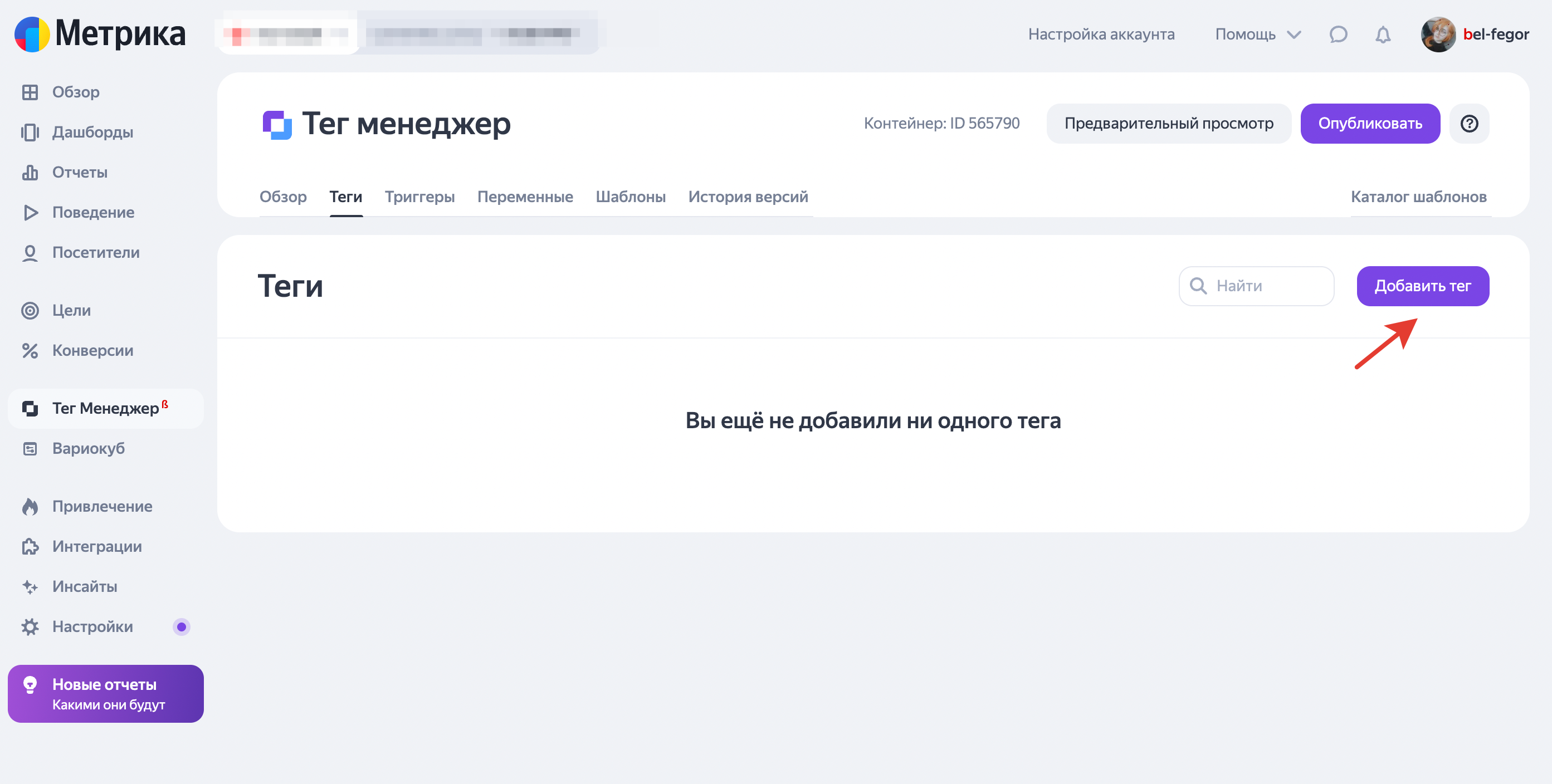
1.Перейдите на вкладку теги и кликните на Добавить тег.
1.Перейдите на вкладку теги и кликните на Добавить тег.
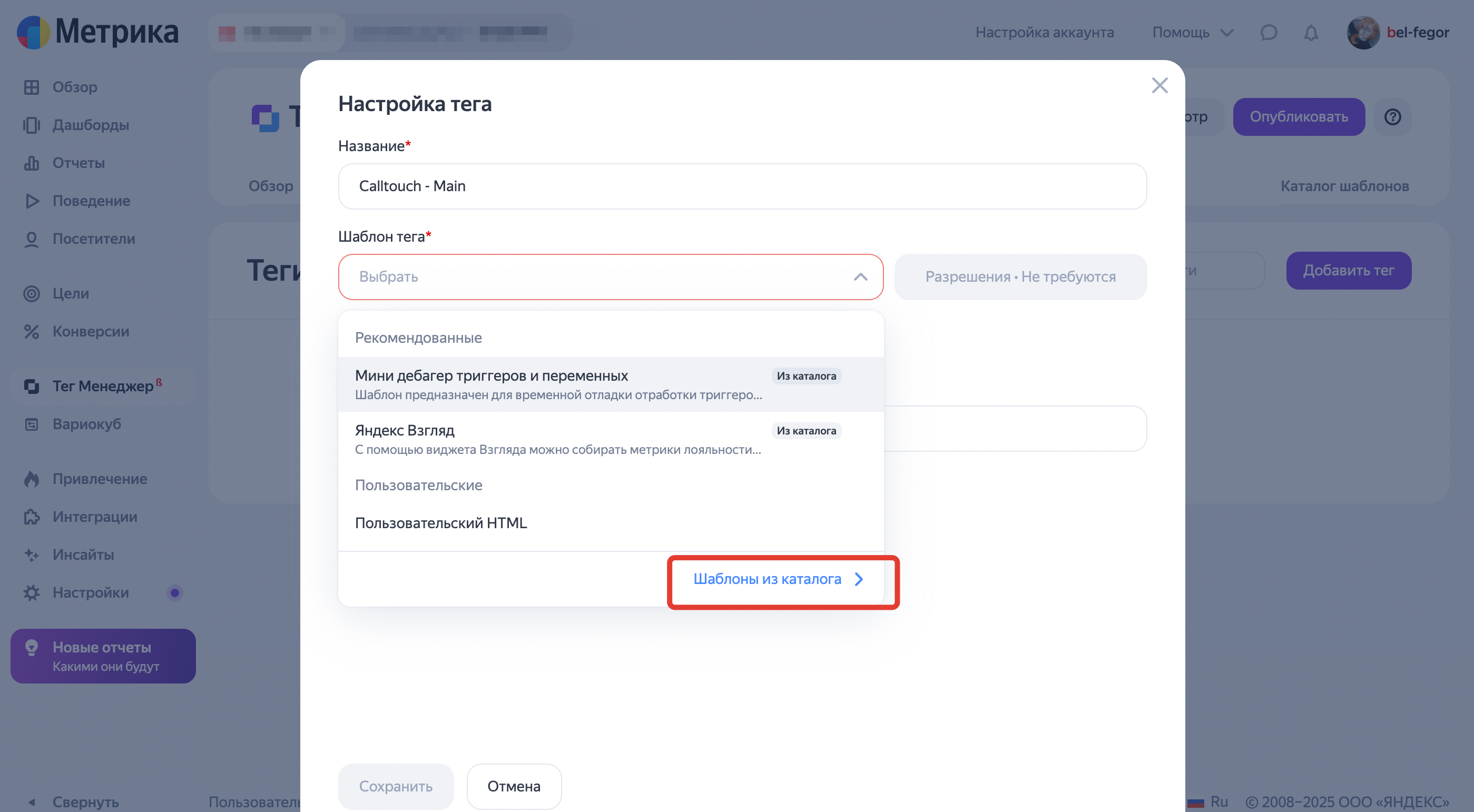
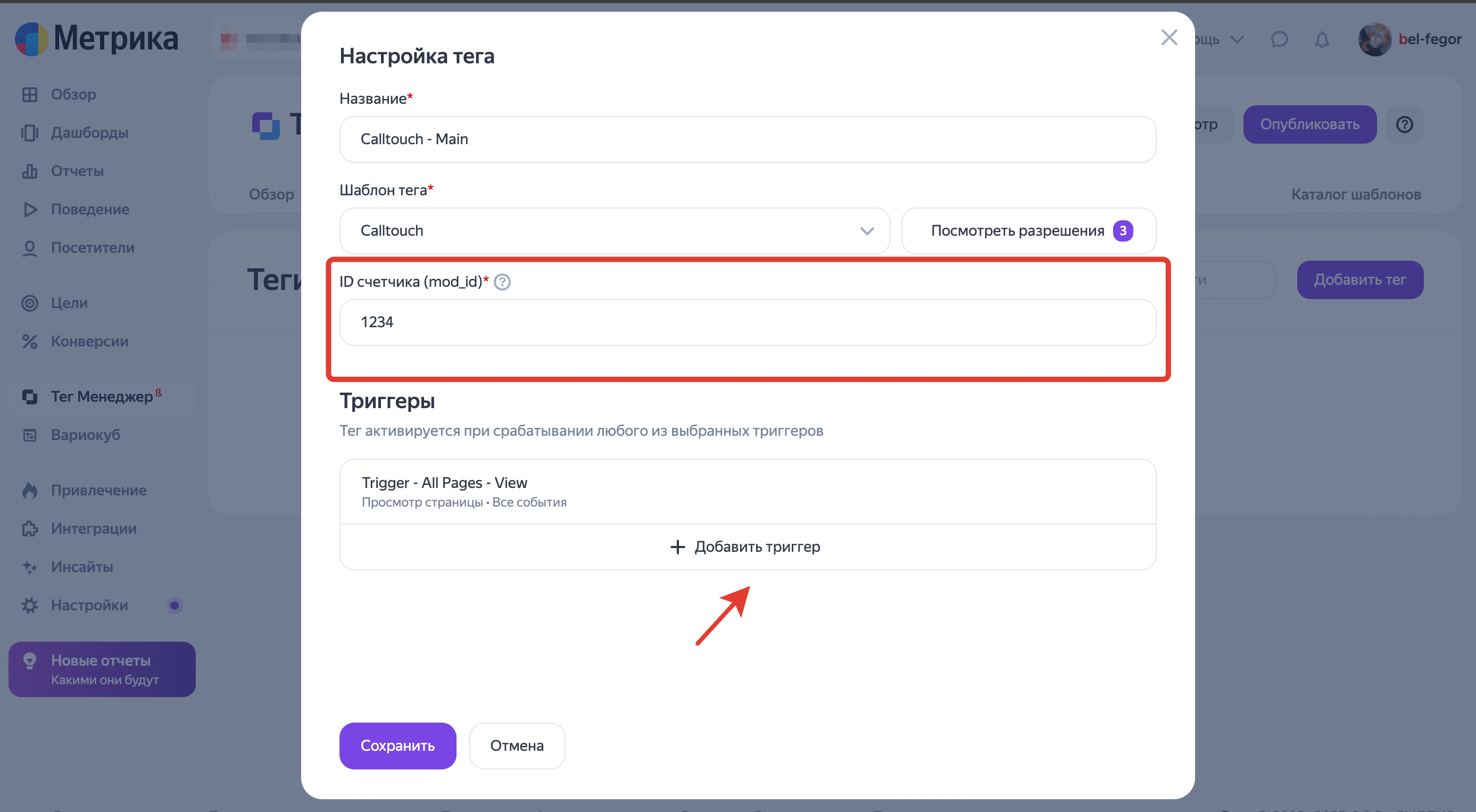
2.Дайте тегу понятное название, например "Calltouch - Main"
3.В шаблоне тега кликните на Шаблоны из каталога
3.В шаблоне тега кликните на Шаблоны из каталога
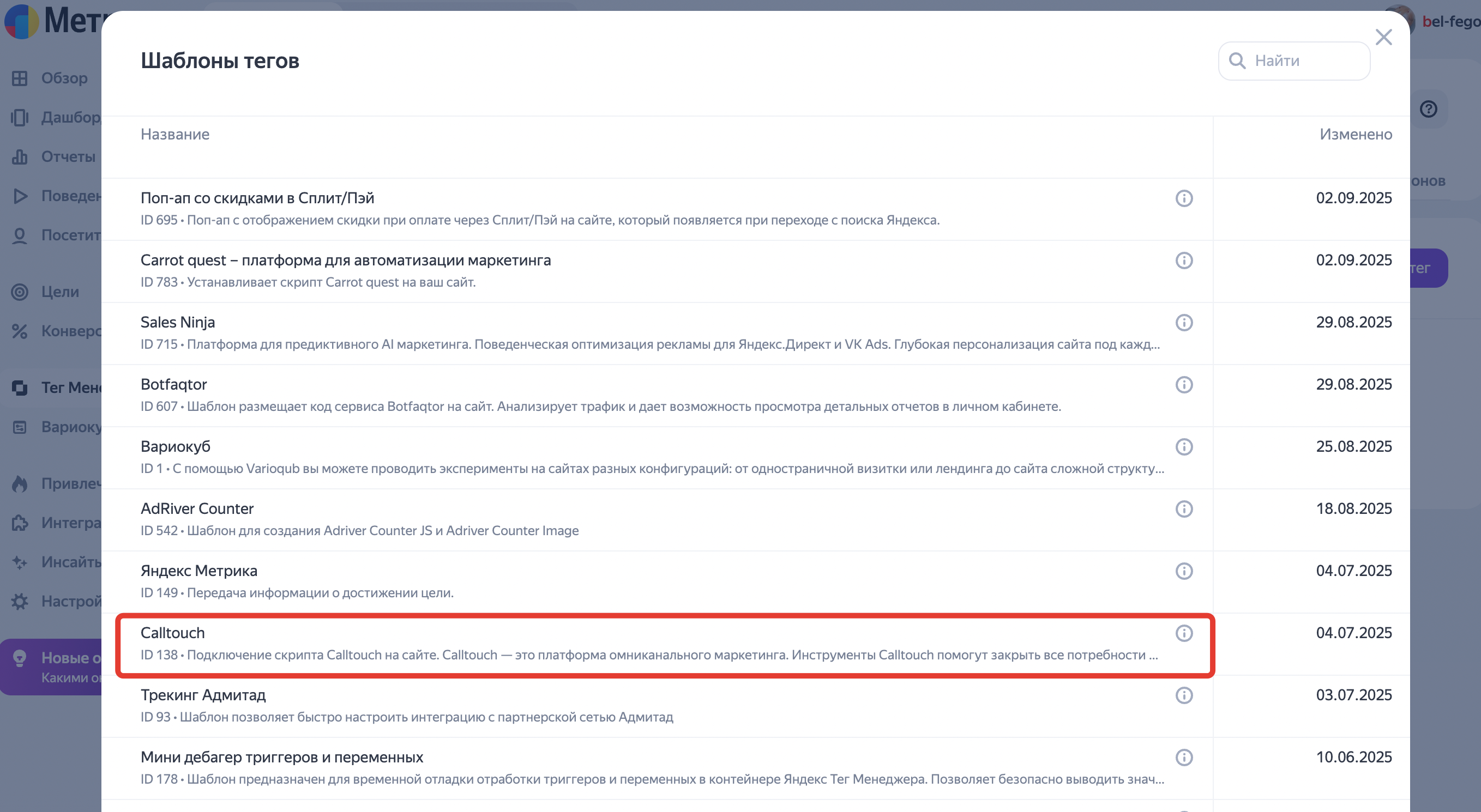
4.В списке шаблонов выберите Calltouch
5.Введите ваш mob_id из кабинета колтача и добавьте триггер на просмотр всех страниц, кликнув на Добавить триггер
6.Протестируйте! Обязательно используйте режим «Предварительный просмотр». Он позволяет проверить работу всех тегов перед публикацией. После клика пройдет компиляция тегов и сайт откроется в новой вкладке.
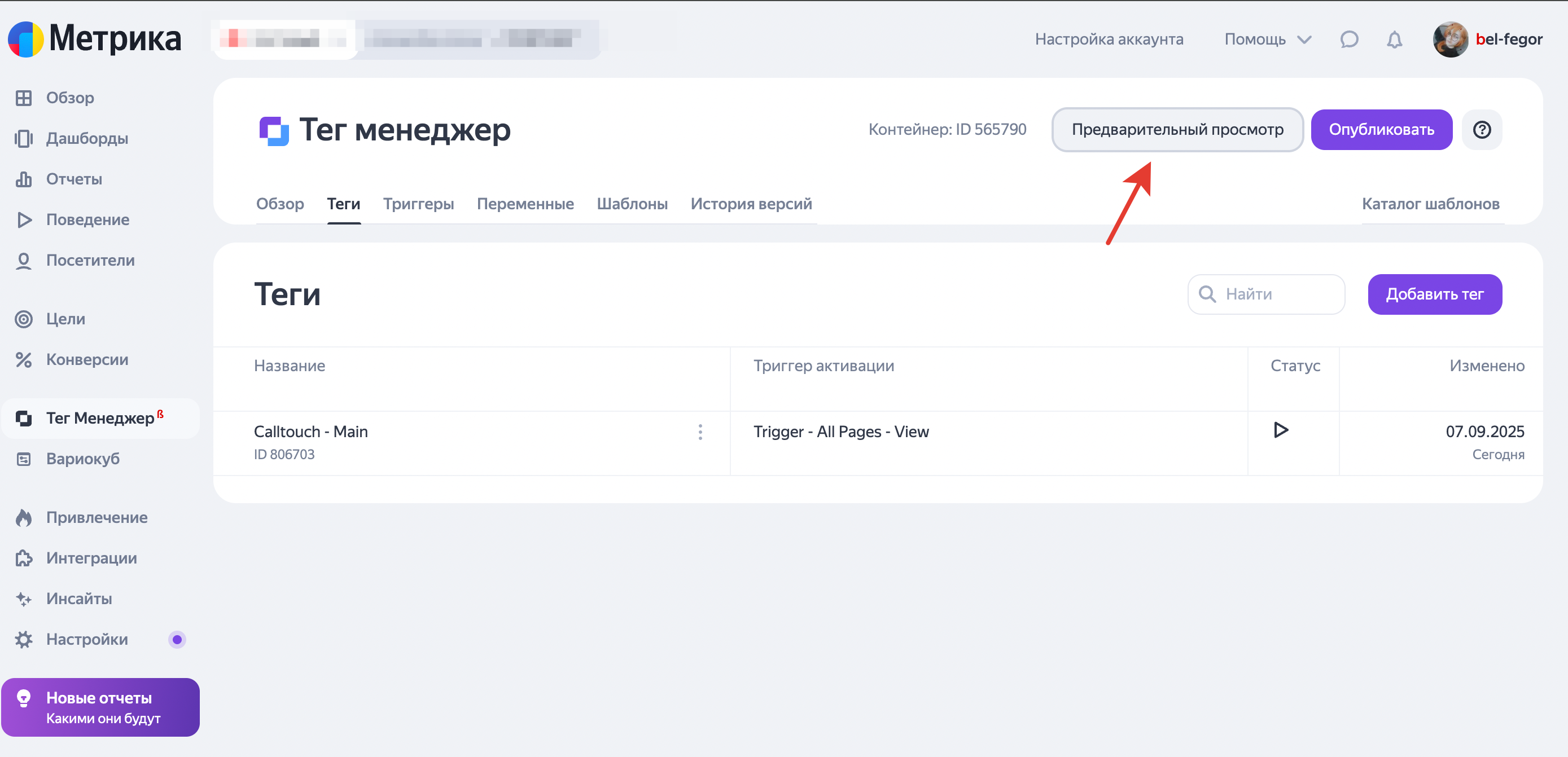
7.Опубликуйте! После успешного тестирования нажмите «Опубликовать» для применения изменений на живом сайте.
Поздравляю! Вы только что добавили свой первый тег в Яндекс Тег Менеджер.
Что можно отслеживать с помощью ЯТМ? Примеры использования
Базовые счетчики: Calltouch, GA4 и др.
Рекламные пиксели: VK Ads, MyTarget, TikTok
Событийная аналитика (самое ценное):
Рекламные пиксели: VK Ads, MyTarget, TikTok
Событийная аналитика (самое ценное):
- Клики: По кнопкам «Купить», «В корзину», «Заказать звонок», по телефону или email в шапке сайта.
- Отправка форм: Заявки, подписки на рассылку, обратная связь.
- Взаимодействие с контентом: Скролл до определенного блока (например, до отзывов), просмотр видео (запуск, пауза, завершение).
- Электронная коммерция: Просмотры товаров, добавление в корзину, удаление из корзины, шаги оформления заказа, покупки.
- Показ рекламных баннеров.
Яндекс Тег Менеджер vs Google Tag Manager: что выбрать?
Оба инструмента бесплатны, имеют схожую логику работы (теги-триггеры-переменные) и решают одни задачи. Главное преимущество YTM это глубокая и моментальная интеграция с экосистемой Яндекса. Данные о событиях, отправленные через YTM, мгновенно появляются в отчетах Яндекс.Метрики, что критически важно для работы с Яндекс.Директом и Яндекс.Маркетом.
Что выбрать?
Важно! Эти менеджеры не конфликтуют друг с другом. Вы можете использовать оба одновременно, чтобы получить максимум от обеих экосистем.
Что выбрать?
- ЯТМ: Идеален для проектов, ориентированных на русскоязычную аудиторию и глубоко интегрированных с сервисами Яндекса.
- GTM: Может быть удобнее, если ваша аналитика и реклама завязаны на инструментах Google (GA4, Google Ads). Многие зарубежные сервисы предлагают встроенную интеграцию именно с GTM.
Важно! Эти менеджеры не конфликтуют друг с другом. Вы можете использовать оба одновременно, чтобы получить максимум от обеих экосистем.
Частые ошибки и советы новичкам
- Всегда тестируйте в «Просмотре»: Никогда не публикуйте изменения, не проверив их в режиме предпросмотра. Это спасет ваш сайт от неработающих тегов и ошибок.
- Избегайте дублирования: Если код Яндекс.Метрики уже вшит в код сайта, не добавляйте его повторно через YTM. Это исказит данные.
- Именуйте понятно: Давайте тегам, триггерам и переменным четкие, описательные названия (например, «Trig - Click - Buy Button - Main Page», «Tag - VK Pixel - Purchase»). Через месяц вы не вспомните, что значит «Тег 123».
- Проводите аудит: Раз в несколько месяцев проверяйте ваши настройки. Удаляйте неиспользуемые теги, чтобы контейнер не «раздувался» и не замедлял сайт.
- Изучайте встроенные переменные: Перед созданием своих кастомных переменных проверьте список встроенных — часто необходимое уже там есть.
Заключение
Яндекс Тег Менеджер — это не просто удобный инструмент, это стратегический актив, который дает маркетологам и владельцам сайтов полный контроль над данными и аналитикой. Он устраняет бюрократические барьеры, ускоряет запуск кампаний и открывает дверь к глубокому пониманию поведения пользователей.
Начните с малого: установите контейнер и попробуйте настроить отслеживание клика по самой важной кнопке на вашем сайте.